
Por ser uma configuração local do Adobe, no computador de quem abre o PDF, não significa que o documento foi adulterado nem que a assinatura feita pela ZapSign seja inválida.
Lembrando que o Adobe é só um visualizador de PDFs. Quem confirma a segurança e a autenticidade do documento assinado é o ITI, órgão do Governo:
https://validar.iti.gov.br/index.html 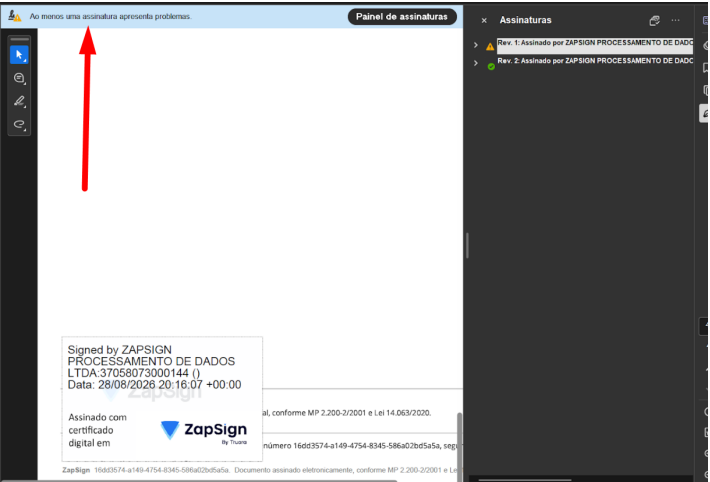
Atenção: O passo a passo a seguir é apenas uma configuração opcional do Adobe Reader instalado na sua máquina, independentemente disso, o documento da ZapSign está devidamente assinado e com sua integridade garantida.
Se não quiser seguir o passo a passo, valide seu documento pelo ITI ou pelo Verificador da ZapSign.
Para documentos assinados sem certificado digital
Nesse cenário, basta atualizar a lista de confiança da Adobe (AATL) dentro do programa.
1. Abra o PDF assinado no seu Adobe.
2. No menu esquerdo superior, vá em Preferências. 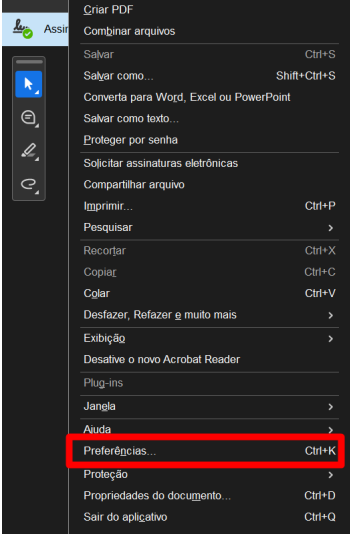
3. Na esquerda, clique em Gerenciador de confiança (em algumas versões: Gerenciador Confiança), e na seção Atualizações automáticas da Adobe Approved Trust List (AATL), marque Carregar certificados confiáveis de um servidor Adobe AATL.
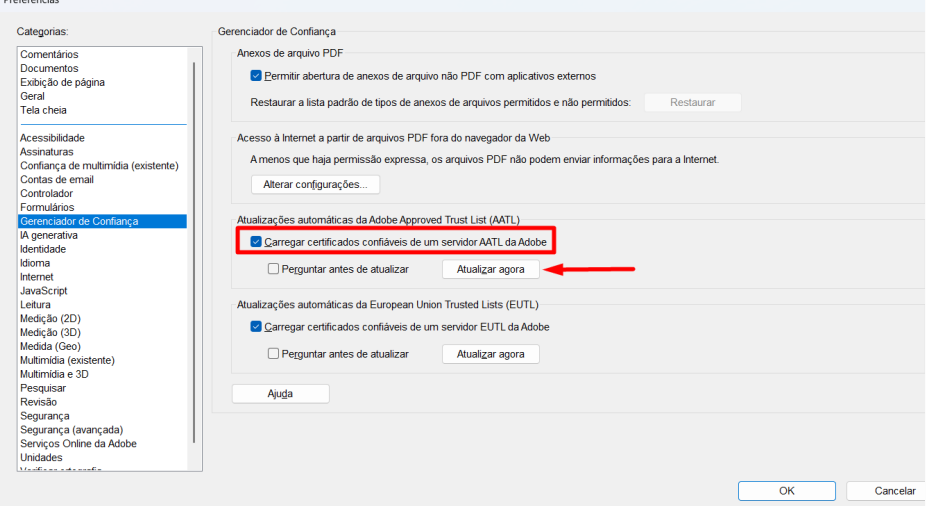
4. Clique em Atualizar agora. Não apague Políticas de certificação nem Descrição — esse ajuste é só para documento assinado com certificado digital. 5. Confirme com OK. 6. Feche o Adobe e abra o documento de novo. O esperado agora é a tarja verde: “Assinado e todas as assinaturas são válidas.”
Para documentos assinados com certificado digital
Passo a passo (Adobe Reader ou Acrobat)
Abra as preferências de assinatura. Abra o PDF assinado no Adobe.
No canto superior esquerdo, clique em Menu, depois em Preferências (atalho no Windows: Ctrl + K).
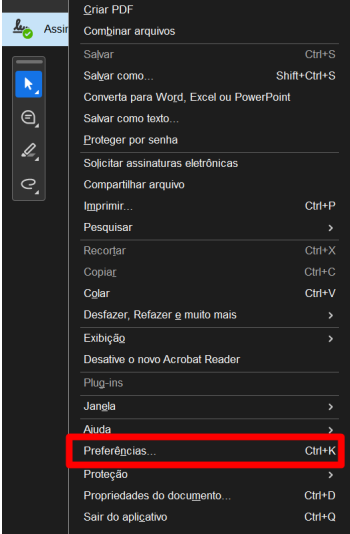
Na esquerda, clique em Assinaturas e, em Certificados confiáveis e de identidade, clique em Mais… 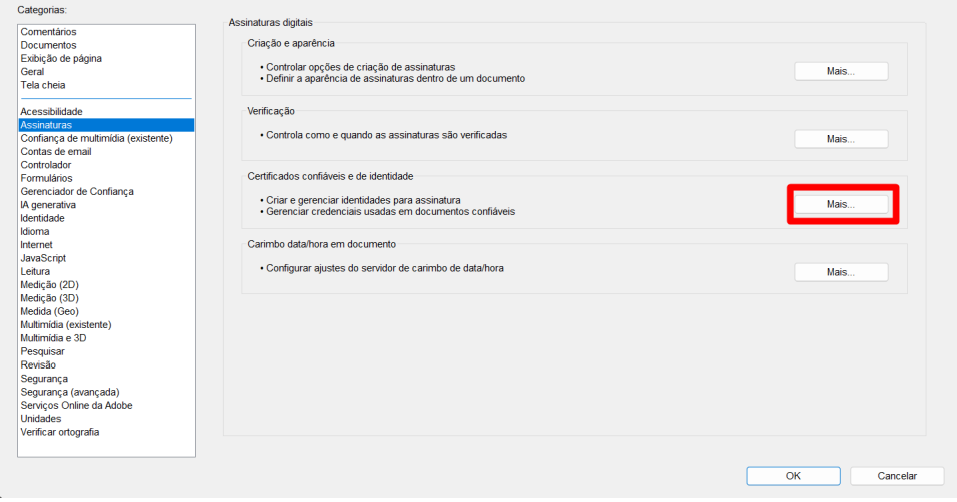
1. Abre a janela Configurações de ID digital e certificado confiável.
2. Na esquerda dessa janela, clique em Certificados confiáveis.
3. Encontre a raiz brasileira
Role a lista (ordem alfabética) até encontrar Autoridade Certificadora Raiz Brasileira. Costumam aparecer duas (por exemplo, uma vencida e outra válida até 2029). Em ambas raízes brasileiras, faça o ajuste descrito a seguir.
A que vale para os documentos atuais é a que ainda não venceu.
Não clique em Remover. 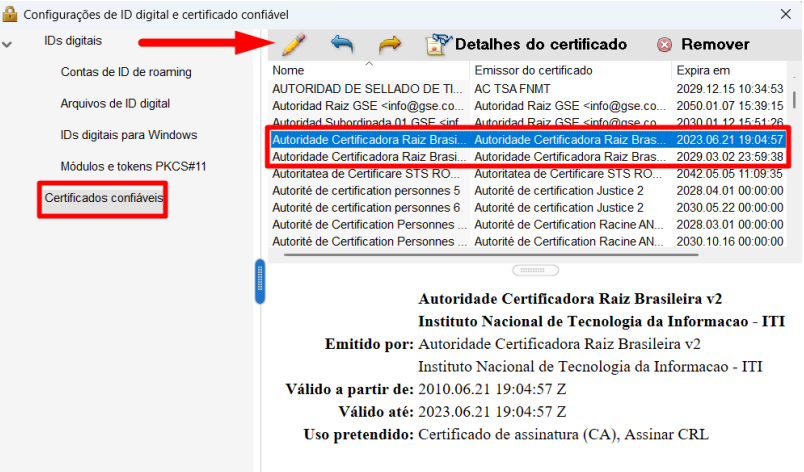
4. Ajuste a restrição de política
Em cada certificado de “Raiz Brasileira” que aparecer:
-Selecione o certificado.
-Clique no lápis (Editar confiança). Será aberta a janela Editar confiança de certificado.
-Clique na aba Restrições de política.
-Apague o conteúdo dos campos Políticas de certificação e Descrição, deixando ambos vazios. 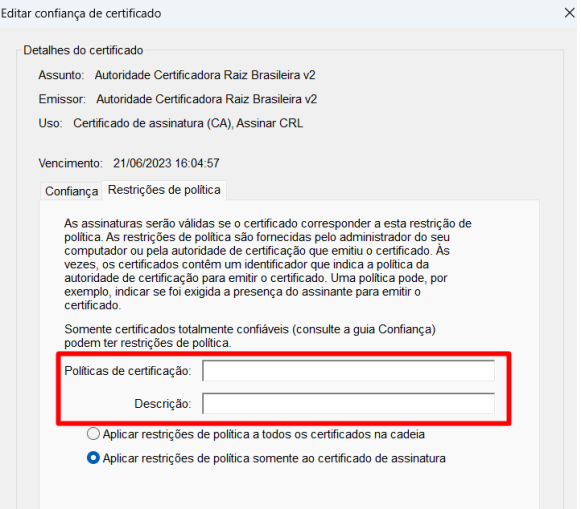
5. Clique em OK.
Se os campos já estiverem vazios naquela raiz, não precisa alterar nada nela.
Passe para a outra raiz brasileira. A Adobe já confia na raiz brasileira, mas deixa nesses dois campos uma trava extra que aceita somente certificados do tipo A2, A3 e A4.
Por isso o A1 — válido no ITI — aparece inválido no Adobe.
Esvaziar os campos tira somente essa trava de tipo. O Adobe continua verificando se o PDF foi alterado depois da assinatura e se o certificado é da ICP-Brasil.
Nada da validação de integridade do documento é desligado.
6. Reabra o PDF Feche as janelas, feche o Adobe e abra o documento de novo.
Agora o esperado é uma tarja verde: “Assinado e todas as assinaturas são válidas.” 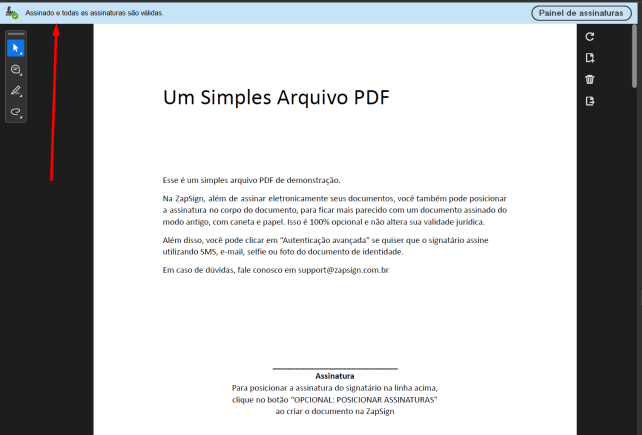
Se não aparecer nenhuma “Autoridade Certificadora Raiz Brasileira”
Pode ser porque a lista de confiança da Adobe (AATL) ainda não baixou (comum em Adobe recém-instalado).
1. Feche a janela de certificados.
2. Vá em Menu → Preferências (Windows) ou Acrobat Reader → Preferências (Mac).
3. Na esquerda, clique em Gerenciador de confiança (em algumas versões: Gerenciador Confiança).
4. Na seção Atualizações automáticas da Adobe Approved Trust List (AATL), marque Carregar certificados confiáveis de um servidor Adobe AATL. 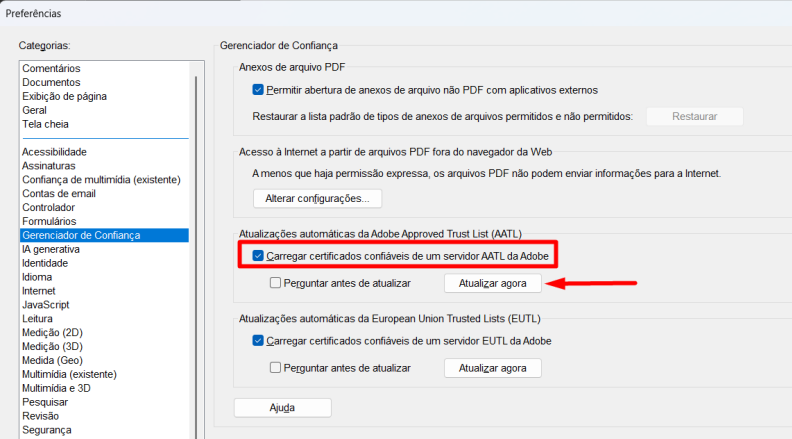
5. Clique em Atualizar agora.
6. Confirme com OK.
7. Feche, reabra o PDF e volte em Preferências → Assinaturas → Certificados confiáveis e de identidade → Mais… → Certificados confiáveis.
A raiz brasileira deve aparecer. Aí faça o passo 4.
Atenção: atualizar a AATL às vezes recoloca a trava de A1.
Se o selo verde sumir depois de uma atualização, repita o passo 4