![new-logo-zapsign.png]](https://clients.zapsign.com.br/hs-fs/hubfs/new-logo-zapsign.png?height=40&name=new-logo-zapsign.png)
Para resolver el problema, es necesario importar y configurar como una de las fuentes de confianza de su Adobe Reader la cadena de certificados de la Autoridad Certificadora SERPRORFBv5 (Servicio Federal de Procesamiento de Datos de la Recaudación Federal de Brasil) y de la Autoridad Certificadora Certisign Múltipla.
Atención: El siguiente paso a paso es solo una configuración opcional de Adobe Reader instalado en su equipo. Independientemente de esto, el documento de ZapSign está debidamente firmado y su integridad está garantizada.
Si no desea seguir el paso a paso, valide su documento a través del ITI o del Verificador de ZapSign.
Cómo configurar su Adobe Reader
1) Primero, descargue la cadena de certificados que se importará en su Adobe Reader. Esta puede variar según la fecha en que se firmó su documento:
-
Para documentos firmados después del 20/07/2023, el siguiente procedimiento no es necesario.
-
Para documentos firmados hasta el 04/12/2020, descargue la cadena de certificados de la Autoridad Certificadora SERPRORFBv5 haciendo clic aquí o a través del enlace: https://certificados.serpro.gov.br/acserprorfb/certificate-chain.
-
Para documentos creados a partir del 05/12/2020, descargue la cadena de certificados de la Autoridad Certificadora Certisign Múltipla G7 haciendo clic aquí.
2) Ahora abra su Adobe Reader, haga clic en "Edición" y luego en "Preferencias". 3) Vaya a "Firmas" y, en la sección "Certificados de identidad y de confianza", haga clic en "Más...".
3) Vaya a "Firmas" y, en la sección "Certificados de identidad y de confianza", haga clic en "Más...".
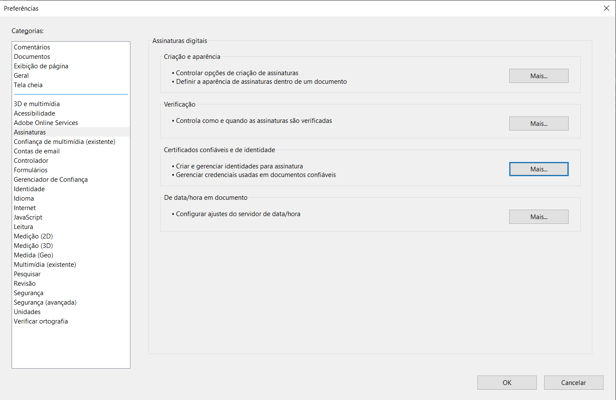
4) En el menú izquierdo, haga clic en "Certificados de confianza" y seleccione "Importar".
-3.png?width=567&height=315&name=unnamed%20(1)-3.png)
5) En la sección "Contactos", haga clic en "Examinar..." y seleccione el archivo que descargó en el paso 1.
.png?width=518&height=426&name=unnamed%20(2).png)
6) En la sección "Contactos", haga clic en el elemento "Autoridade Certificadora SERPRORFBv5" que apareció. A continuación, en la sección "Certificados", haga clic en el elemento que apareció también con el nombre "Autoridade Certificadora SERPRORFBv5".
.png?width=513&height=421&name=unnamed%20(2).png)
7) Haga clic en "Confiar..." y habilite la opción "Utilizar este certificado como una raíz de confianza" y haga clic en "Aceptar".
.png?width=451&height=551&name=unnamed%20(4).png)
8) Por último, vaya a "Importar". Haga clic en "Aceptar" y cierre todas las ventanas. Reinicie Adobe Reader y abra un documento firmado en ZapSign.
¡Listo! Su Adobe ahora está configurado y listo para validar correctamente las firmas basadas en certificados emitidos por las entidades subordinadas a la Autoridad Certificadora Raíz Brasileña. El resultado debe ser similar a esto:
.png?width=582&height=310&name=unnamed%20(5).png)